Solicitar cupo
Objetivo
Guiar al representante a través del proceso de solicitud de cupo escolar en 5 pasos, desde la bienvenida hasta el envío completo de la solicitud.
Requisitos previos
- Haber iniciado sesión como representante.
- Tener los datos personales actualizados en el perfil (se cargarán automáticamente en los pasos 0 y 1).
- Contar con la información del segundo representante y del estudiante.
Pasos
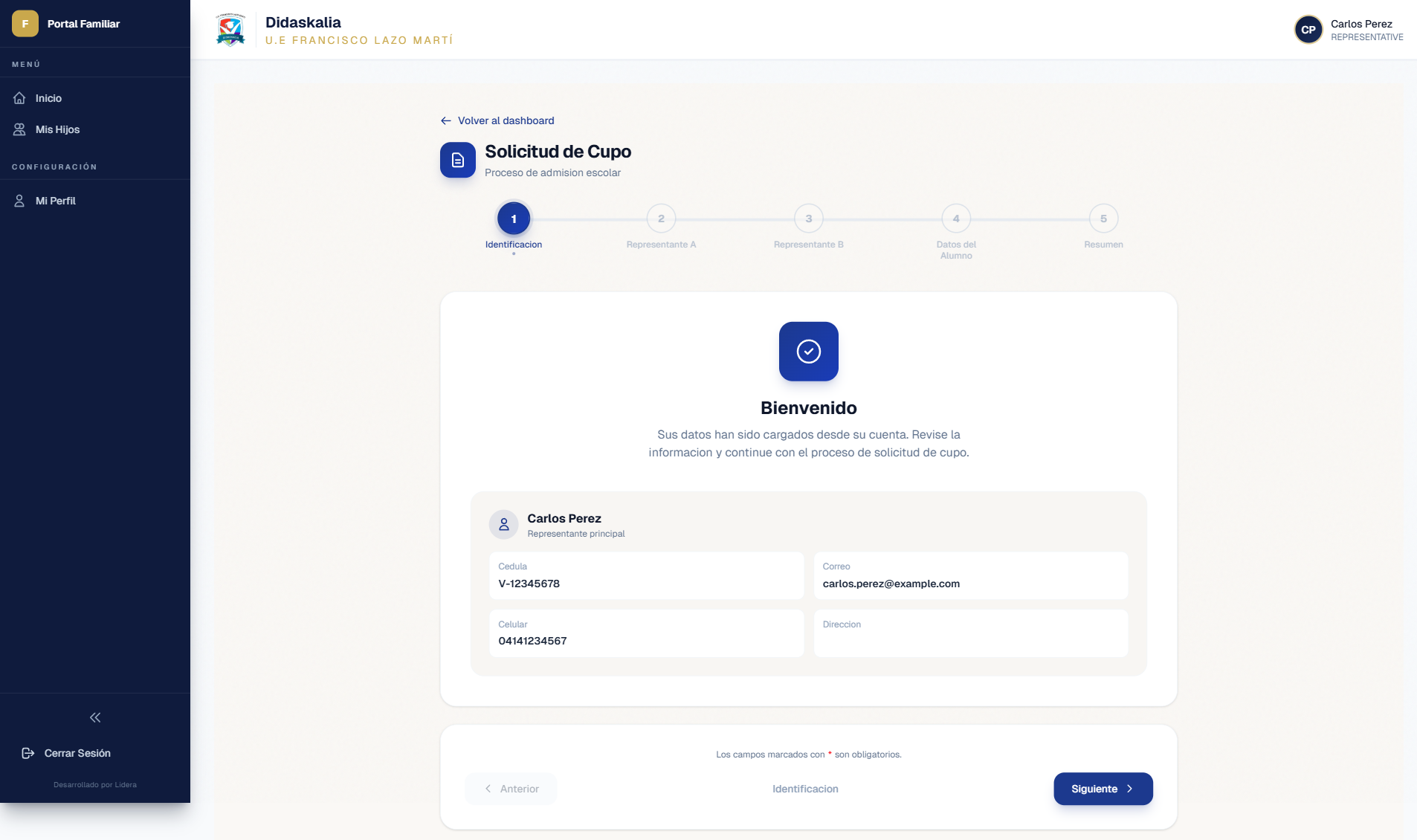
Paso 0 — Bienvenida
-
Desde el panel principal, haz clic en el botón "+ Nueva Solicitud" ubicado en la esquina superior derecha. Serás redirigido al asistente de solicitud de cupo.
-
En la pantalla de Bienvenida, se muestran los datos del representante pre-cargados desde tu perfil:
- Nombre completo
- Cédula de identidad
- Correo electrónico
- Teléfono
- Dirección
notaSi algún dato es incorrecto, ve a Mi Perfil para actualizarlo antes de continuar.
-
Haz clic en "Siguiente" para avanzar al primer paso del formulario.
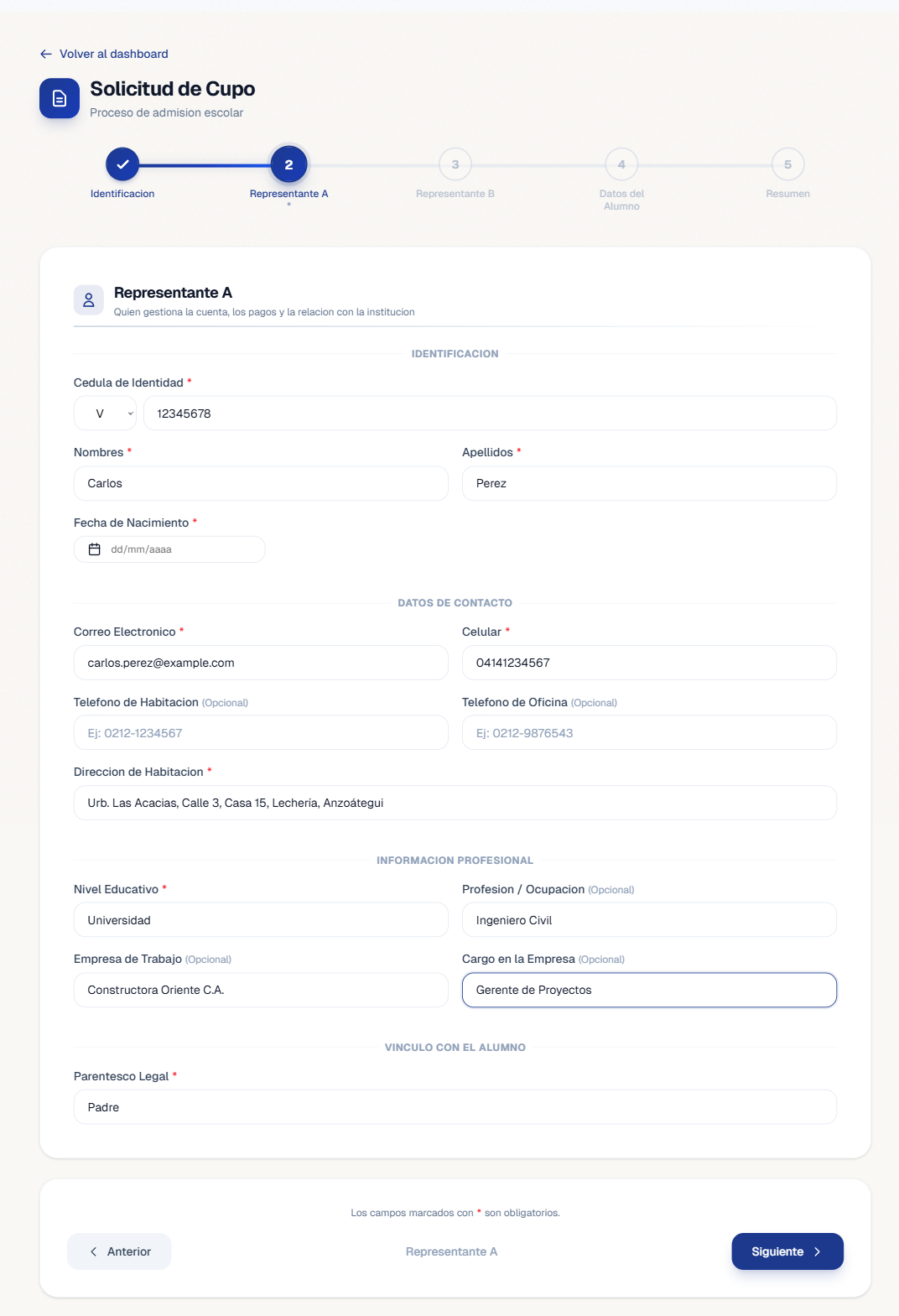
Paso 1 — Representante A (Representante principal)
-
Completa los campos del Representante principal. Los datos personales ya vienen pre-cargados desde tu perfil:
Identificación:
- Nacionalidad: V (Venezolano), E (Extranjero) o P (Pasaporte)
- Cédula de identidad
- Nombres
- Apellidos
- Fecha de nacimiento
Contacto:
- Correo electrónico
- Teléfono móvil
- Teléfono de casa
- Teléfono de oficina
- Dirección
Información profesional:
- Nivel educativo
- Profesión
- Empresa
- Cargo
Parentesco:
- Selecciona Madre o Padre.
-
Haz clic en "Siguiente" para continuar.
tipRevisa que todos los campos pre-cargados sean correctos antes de avanzar. Puedes modificarlos directamente en este paso.
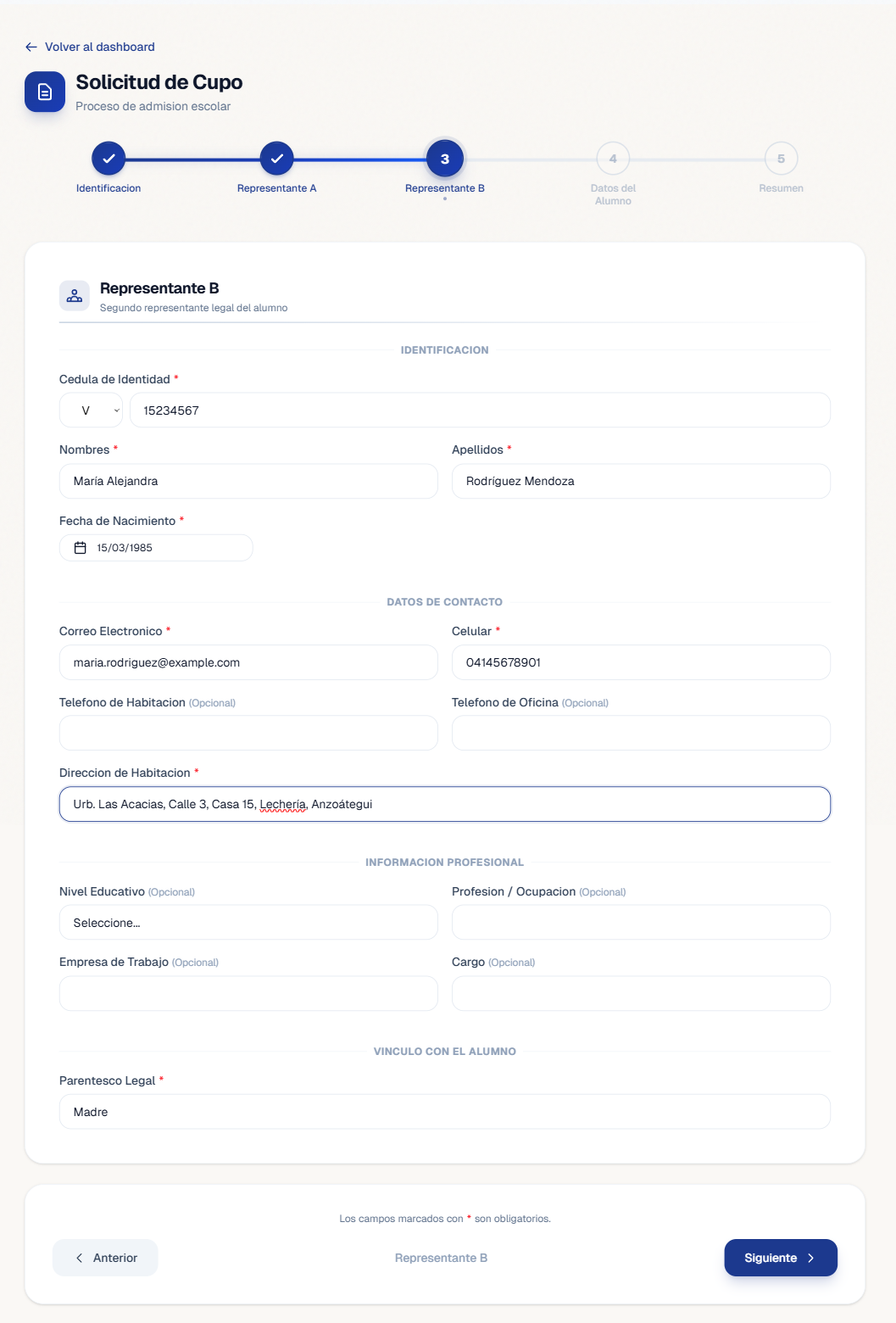
Paso 2 — Representante B (Segundo representante)
-
Completa los datos del segundo representante. Todos los hijos deben tener dos representantes o responsables. Los campos son los mismos que los del Representante A:
Campos obligatorios:
- Cédula de identidad
- Nombres
- Apellidos
- Fecha de nacimiento
- Correo electrónico
- Teléfono móvil
- Dirección
- Parentesco
Campos opcionales:
- Nacionalidad, teléfono de casa, teléfono de oficina, nivel educativo, profesión, empresa, cargo.
-
Haz clic en "Siguiente" para avanzar.
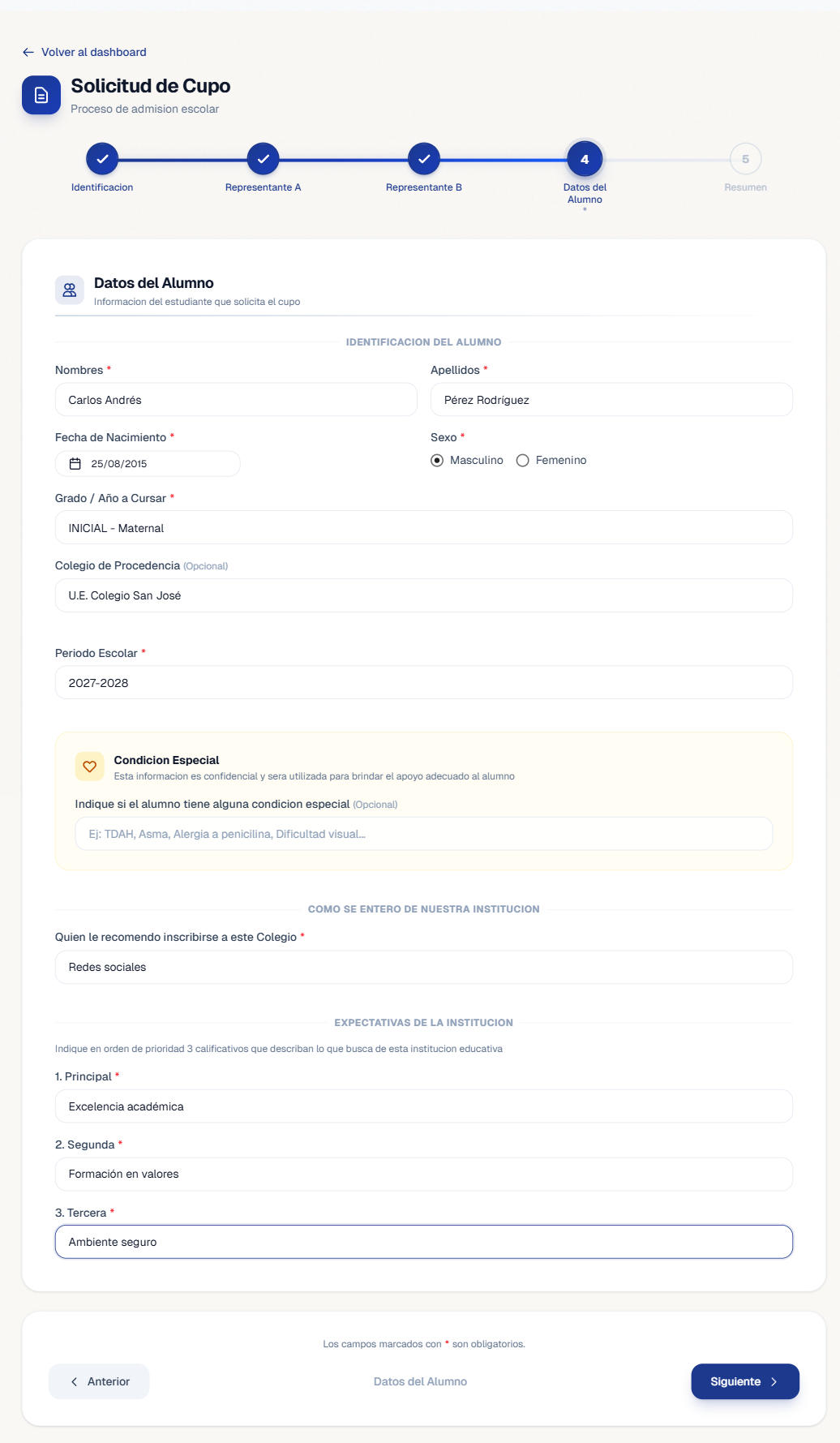
Paso 3 — Datos del estudiante
-
Completa la información del estudiante:
Identificación:
- Nombres
- Apellidos
- Fecha de nacimiento
- Género: Masculino o Femenino
Académico:
- Grado a cursar: selecciona del menú desplegable de niveles.
- Período escolar: selecciona del menú desplegable de períodos disponibles.
Información adicional:
- Escuela anterior — opcional.
- Condición especial — opcional. Esta información es confidencial.
Preguntas obligatorias:
- ¿Cómo se enteró del colegio?
- Tres expectativas sobre el colegio
tipLas expectativas deben ser tres respuestas distintas. Tómate un momento para redactar cada una con claridad.
-
Haz clic en "Siguiente" para avanzar al resumen.
Paso 4 — Resumen y envío
-
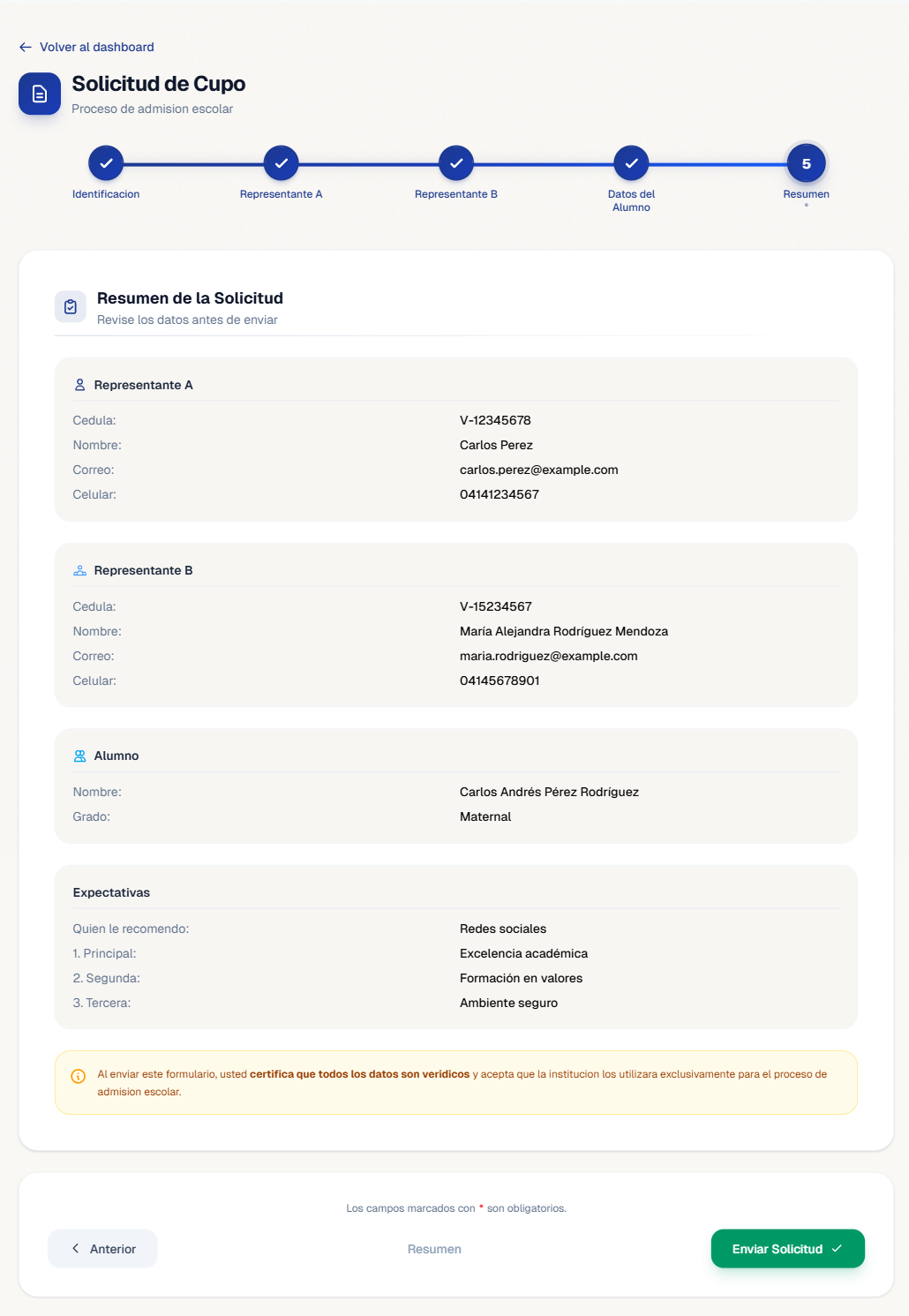
Revisa toda la información ingresada en los pasos anteriores. El resumen muestra los datos organizados por secciones:
- Representante A
- Representante B
- Datos del estudiante
-
Verifica que cada campo sea correcto. Si necesitas corregir algo, haz clic en "Atrás" para regresar al paso correspondiente.
-
Una vez que todo esté correcto, haz clic en "Enviar solicitud".
notaDespués del envío exitoso, serás llevado automáticamente al Panel principal, donde la nueva solicitud aparecerá en el listado con estado Pendiente.
Capturas
Resultado esperado
La solicitud de cupo se envía correctamente y queda registrada en el sistema con estado Pendiente. El representante es llevado al panel principal donde puede ver la nueva solicitud en el listado y dar seguimiento a su estado.