Panel principal (Dashboard)
Objetivo
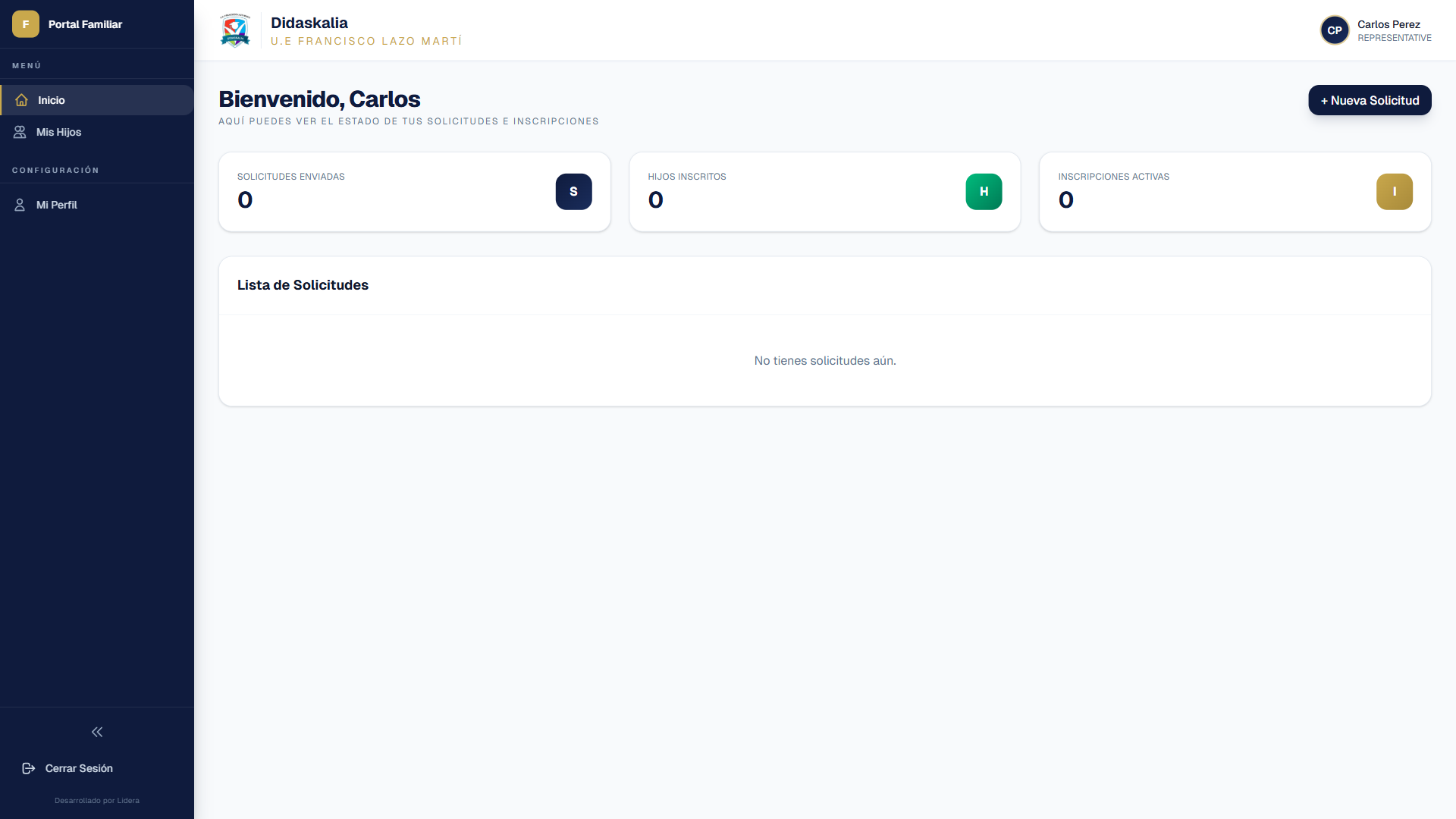
Permite al representante visualizar de un vistazo el resumen de sus solicitudes de cupo, la cantidad de hijos registrados, las inscripciones activas y las alertas pendientes. Desde aquí puedes acceder rápidamente a las funcionalidades principales del sistema.
Requisitos previos
- Haber iniciado sesión como representante.
- Tener al menos una solicitud de cupo creada (de lo contrario el listado aparecerá vacío).
Pasos
-
Ingresa a la plataforma con tu usuario y contraseña. Serás llevado automáticamente al Panel principal.
-
Revisa las tarjetas de resumen ubicadas en la parte superior:
- Solicitudes: total de solicitudes de cupo realizadas.
- Hijos: cantidad de hijos asociados a tu perfil.
- Inscripciones activas: número de hijos con inscripción completada.
- Alertas: cantidad de acciones requeridas, por ejemplo planillas médicas pendientes.
-
Revisa el listado de solicitudes de cupo. Cada solicitud muestra su estado mediante una etiqueta de color:
- Pendiente — La solicitud está en espera de revisión.
- Aprobada — El cupo fue aprobado. Si el hijo aún no está inscrito, se muestra el texto "Aprobada" sin botón de acción.
- Sin disponibilidad — No hay cupo disponible para el período solicitado.
- En Proceso — La solicitud está siendo procesada.
- En Revisión — La solicitud está siendo evaluada por el personal administrativo.
- Cancelada — La solicitud fue cancelada.
tipSi una solicitud tiene estado Aprobada y el hijo ya está inscrito, verás un distintivo verde Inscrito con un ícono de tilde (✓).
-
Si alguno de tus hijos tiene la planilla médica pendiente, aparecerá una alerta en la sección "Acción Requerida" indicando qué hijo necesita completar el formulario.
-
Para crear una nueva solicitud de cupo, haz clic en el botón "+ Nueva Solicitud" ubicado en la esquina superior derecha. Serás redirigido al formulario de solicitud.
-
Usa el menú lateral para navegar entre las secciones principales:
- Inicio — Panel principal.
- Mis Hijos — Información de tus hijos.
- Mi Perfil — Edición de tus datos personales.
Capturas
Resultado esperado
El representante visualiza el resumen completo de sus solicitudes y puede acceder a las distintas secciones de la plataforma desde el menú lateral o mediante los botones de acción rápida.