Mis Hijos
Objetivo
Permite al representante consultar la información de cada hijo asociado a su perfil, visualizar el estado de la solicitud de cupo y de la inscripción, así como acceder a la carga de la planilla médica cuando sea necesaria.
Requisitos previos
- Haber iniciado sesión como representante.
- Tener al menos un hijo vinculado a tu perfil (ya sea mediante una solicitud de cupo o por registro directo).
Pasos
-
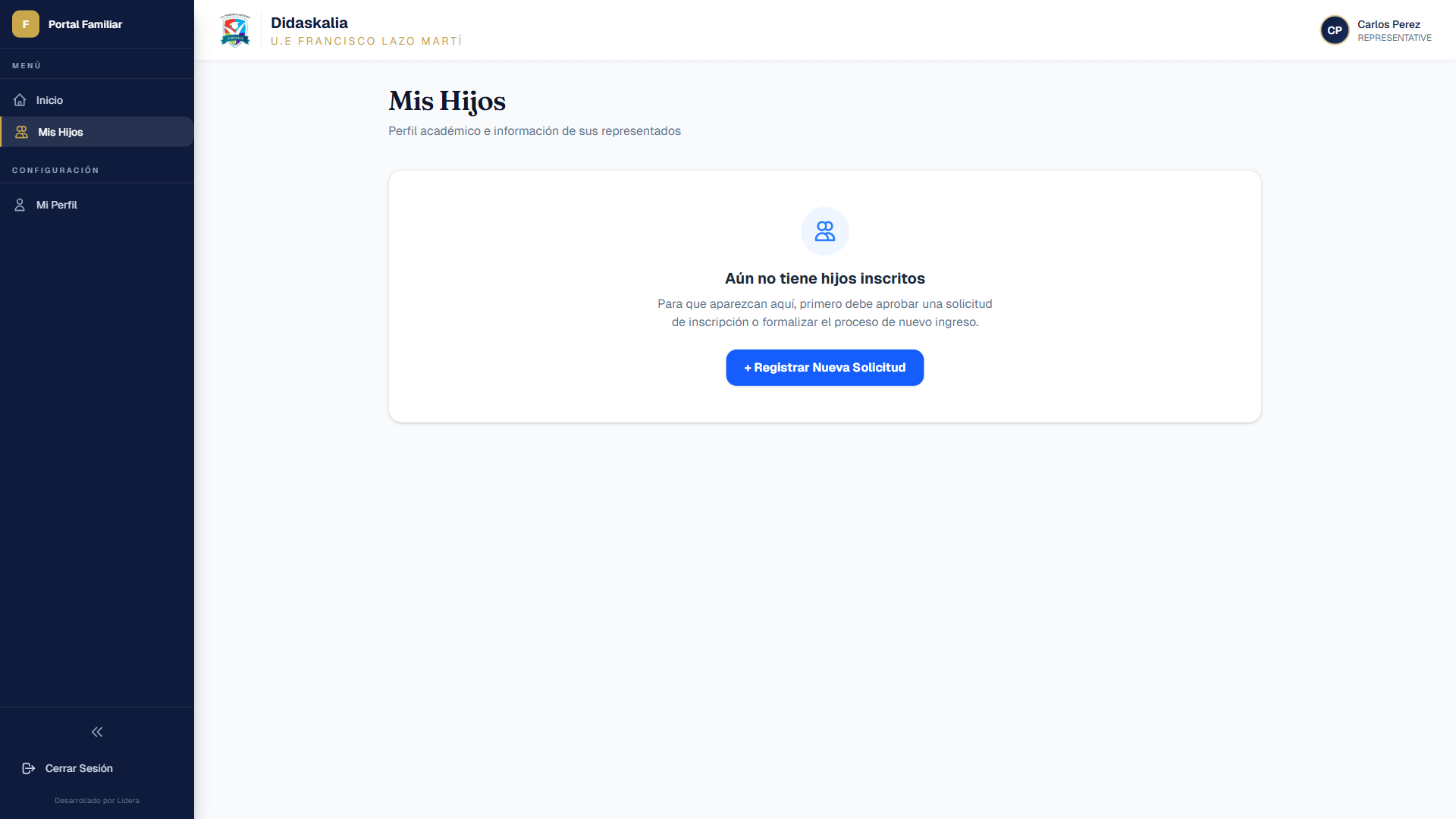
Desde el panel principal, selecciona "Mis Hijos" en el menú lateral.
-
Se mostrarán tarjetas individuales por cada hijo registrado. Cada tarjeta contiene la siguiente información:
- Nombre completo del hijo.
- Estado de inscripción (inscrito o pendiente).
- Estado de la planilla médica (completada o pendiente).
-
Dentro de cada tarjeta, revisa la lista de verificación que resume el progreso del hijo:
- Solicitud aprobada ✓ — La solicitud de cupo fue aprobada.
- Inscripción completada — Pendiente o completada según el estado.
- Planilla médica ✓ / Pendiente — Indica si el formulario médico fue consignado.
-
Si la planilla médica está pendiente, la tarjeta mostrará un botón "Consignar Planilla Médica" que te redirige al formulario de enfermería.
notaEl flujo de consignación de la planilla médica se documenta por separado en la sección correspondiente.
-
La información se actualiza automáticamente a medida que avanza el proceso de cada hijo.
Capturas
Resultado esperado
El representante puede ver el estado actual de cada hijo, identificar rápidamente los pasos completados y los pendientes, y acceder a la consignación de la planilla médica cuando sea necesario.